고정 헤더 영역
상세 컨텐츠
본문
오늘 학습 목표
✅ 실시간 강의 - 영상 연출(광고) 기초와 컷 편집
✅ 디자인 감각 훈련 - 음악과 움직임의 싱크
❶
영상 연출 기초와 컷 편집
실시간 강의
영상 제작의 3요소
- 이미지(Visual): 무엇을 보여줄 것인가? (촬영물, AI 생성 소스, 그래픽)
- 시간(Edit): 얼마나 길게, 어떤 속도로 보여줄 것인가? (리듬과 호흡)
- 사운드(Sound): 무엇을 들려줄 것인가? (음악, 효과음, 나레이션)
제작의 3단계
- Pre-Production (기획): 설계도를 그리는 단계. (아이디어, 스토리보드, 샷 설계)
- Production (제작/촬영): 재료를 준비하는 단계. (촬영 또는 Freepik AI로 소스 생성)
- Post-Production (편집/합성): 요리를 완성하는 단계. (컷 편집, 자막, 모션 그래픽, 사운드 믹싱)
이미지의 요소
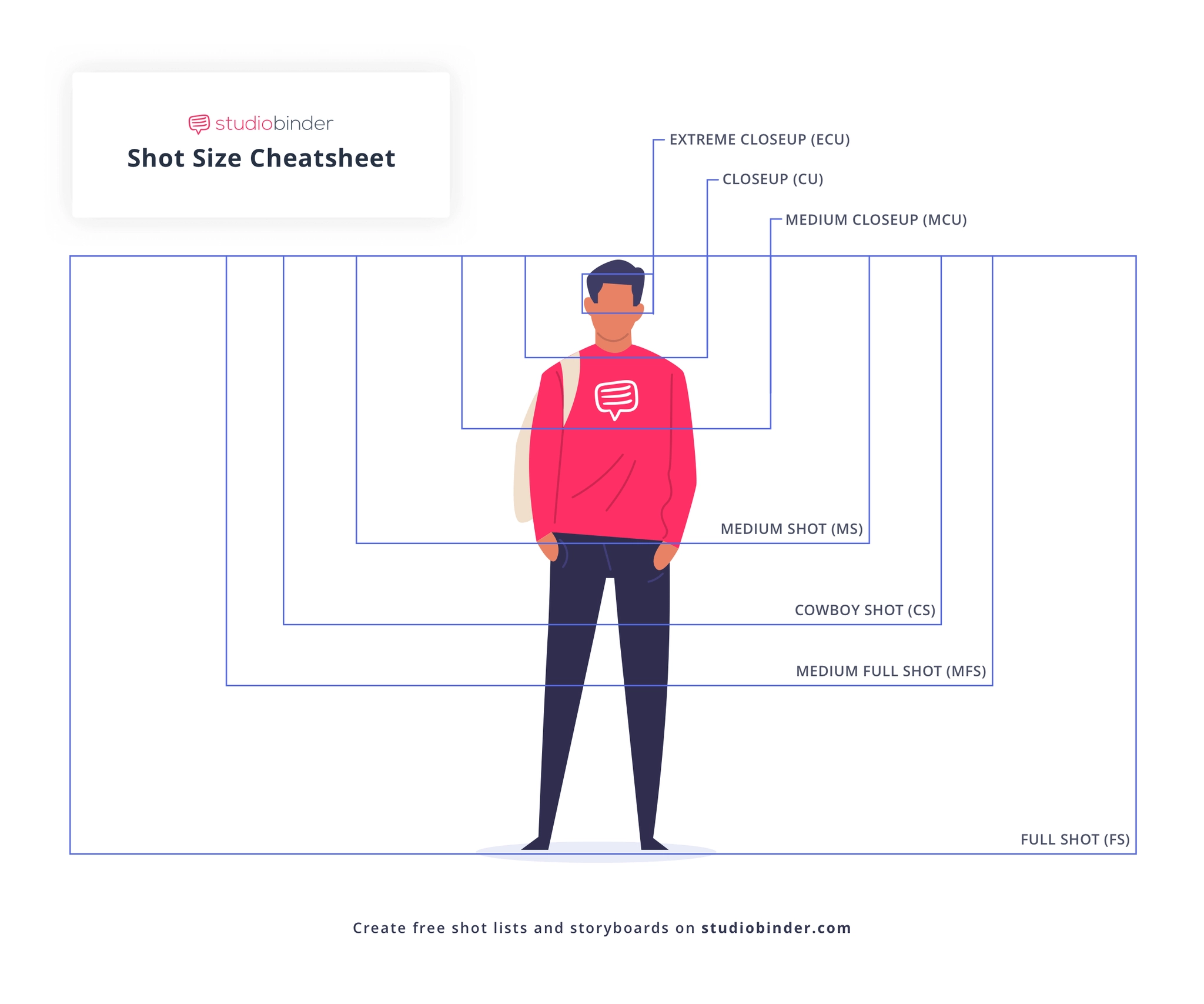
1) Shot Size
피사체를 얼마나 크게 보여줄지 결정하는 것 = 감정과 정보의 전달
- 익스트림 풀샷 (EFS): 아주 멀리서 - 환경강조, 거리감/공간감, 등장인물의 왜소함
- 풀샷 (FS): 전신 - 사람강조, 캐릭터 상황 설명
- 미디엄샷 (MS): 무릎이나 허리 위 - 가장 안정적, 인터뷰, 대화, 단체
- 클로즈업 (CU): 얼굴이나 제품만 꽉 차게 - 감정, 공감 강조, 몰입
- 익스트림 클로즈업 (ECU): 현미경 같은 디테일을 꽉 차게 - 의미,중요성 강화, 집중, 정보공유
2) 앵글 (Angle)
피사체를 어느 높이에서 바라보느냐 = 심리 변화
- 하이 앵글 (High Angle): 위에서 아래로. (심리: 작고 연약함, 객관적 관찰, 귀여움)
- 아이 레벨 (Eye Level): 눈높이에서 평범하게. (심리: 친근함, 신뢰감, 동등한 관계)
- 로우 앵글 (Low Angle): 아래에서 위로. (심리: 웅장함, 권위, 압도적, 승리감)
IN Ai - 프롬프트에 적용하면 좋은 앵글 키워드
- Birld's Eye Shot
- Overhead Shot
- Dutch Angle Shot
- High Angle Shot
- Eye Level Shot
- Low Angle Shot
- Warm's Eye View
2) 구도 (Composition)
화면 안에서 피사체를 어디에 둘지 정하는 것
- 삼분할 법칙 (Rule of Thirds): 화면을 가로세로 3등분 하여 9개의 칸으로 나눈 뒤, 선이 만나는 교차점에 주인공을 배치하는 방식
효과: 정중앙 배치보다 역동적, 공간감 전달 / 실무: 인터뷰, 사람 등장 - 소실점과 유도선 (Leading Lines): 화면 속의 선들이 하나의 점으로 모이게 하거나, 특정 선이 주인공을 향하게 만드는 기법
효과: 시선이 자연스럽게 선을 따라 이동, 3D 공간감 극대화 / 실무: 배경 그래픽 요소, 건물 벽면 등 활용
Edit의 의미
1) CUT의 의미
A컷과 B컷을 붙였을 때, 시청자는 두 컷 사이에 아무런 상관이 없어도 머릿속에서 새로운 의미를 만들어냄
무표정 + 따뜻한 국 한 그릇: '배고픔'을 느끼고 있다고 생각함.
무표정 + 관 속에 누워있는 여인: '슬픔'에 잠겨 있다고 생각함.
무표정 + 노출이 있는 여성: '기쁨'을 느끼고 있다고 생각함.
2) 샷 사이즈 전환(Cutting)의 연출 법칙
- 30도 법칙 (30-Degree Rule): 같은 피사체를 연속해서 보여줄 때 = 카메라의 각도를 최소 30도 이상 틀어야함
- 사이즈 도약의 법칙 (Size Jump Rule): 확실하게 차이 나는 사이즈끼리 붙여야함
- 시선의 일치 (Eye-line Match): 시선 방향이 갑자기 바뀌면 시청자는 공간의 방향 감각을 잃어버림
3) Cut의 심리
- Wide → Close-up (관음과 발견): 방관자에서 사건의 긴장감 속으로 강제 소환 - 집중력
- Close-up → Wide (해방과 반전): 시각적 해방감을 통한 쾌감
- CU → CU (Match Cut / 무의식적 동질화): 두 피사체를 같은 가치로 인식
- Low → High Angle (지배력의 역전): 피사체의 권위나 힘의 관계가 역전됨 - 안도감
- Jump Cut (불안과 시간의 파편): 시간의 연속성을 파괴 - 심리적 불안감, 강렬한 리듬감
4) Transition
장면과 장면의 연결 방법
- 컷 (Cut): 잘리듯 연결 (가장 깔끔하고 속도감 있음)
- 디졸브 (Dissolve): 겹치면서 바뀜 (시간의 경과, 부드러운 감성)
- 매치 컷 (Match Cut): 비슷한 형태, 사이즈의 요소가 연결되듯 연출. (천재적인 연출 느낌)
❷
프리픽
실시간 강의
SPACE
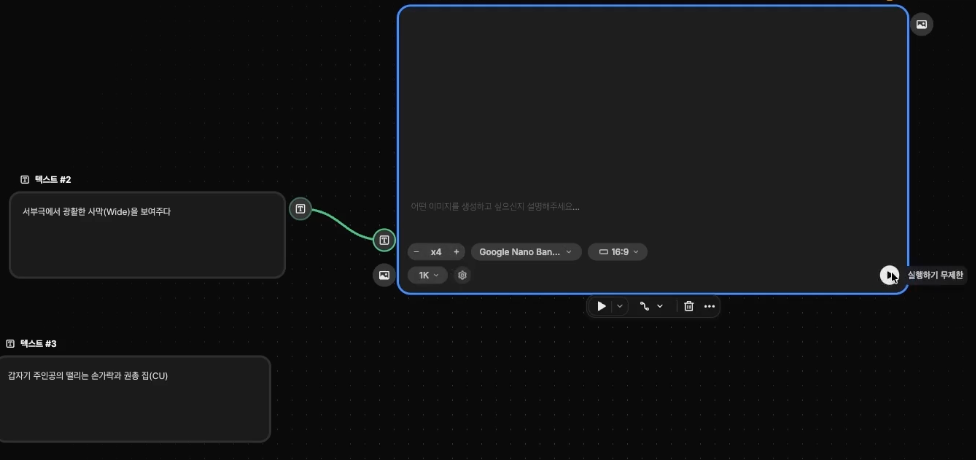
Nod 기반 Ai 영상 제작
- 텍스트 → 이미지 생성하기 (Nano Banana - 무료)
- 텍스트 → 어시스턴트: 프롬프트를 Ai로 디벨롭
- 이미지 → 동영상 생성하기 (Kling 2.5 - 무료) *크래딧 많이 잡아먹음 주의!
- 이미지 → Ai 베리에이션
- 리프레임: 같은 이미지의 다양한 앵글을 뽑아냄
- 사용자 지정: 내가 원하는 프롬프트에 맞춰서 이미지 베리에이션
- 스토리보드: 이미지를 활용하여 프롬프트에 맞춘 스토리보드를 생성 *Pre-Production.기획에 활용하기 좋음
- 인구 통계: 다른 인종의 인물로 변경 - 이미지 → 이미지 에디터
- 카메라 앵글 변경하기: 기존 이미지의 앵글 변경

❸
After Effect
실시간 강의
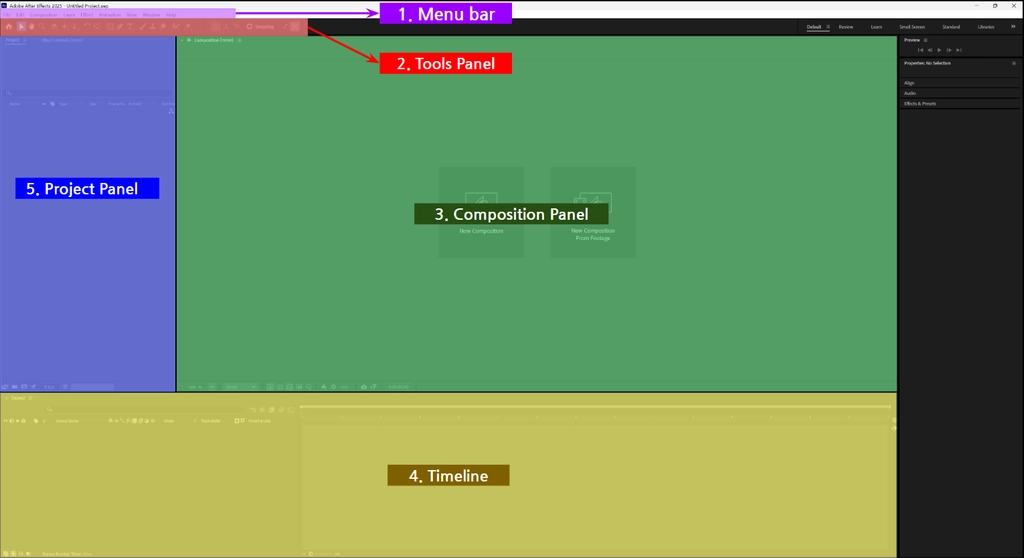
인터페이스
1) Menu bar
2) Tools Panel
3) Composition Panel
4) Timeline Panel
5) Project Panel
편집과 렌더링
타임라인 패널 (Timeline) 편집
1. 레이어 컷팅 및 타임라인 정렬
- Ctrl + Shift + D : 현재 인디케이터 위치에서 레이어를 자르고 두 개로 분리
- Ctrl + D : 선택한 레이어 복제
- Alt + ] / [ : 레이어의 시작점이나 끝점을 현재 인디케이터 위치까지 잘라내어 길이를 조절
- ] / [: 레이어의 시작/끝 지점을 인디케이터 위치로 즉시 이동 (길이 유지)
- Ctrl + Alt + B: 워크 에어리어를 선택한 레이어 길이만큼 자동으로 맞추기
- B / N: 워크 에어리어의 시작점(Begin)과 끝점(eNd) 지정
- 시퀀스 레이어 : 수십 장의 AI 소스를 계단식으로 이어 붙일 때 사용합니다.
- 방법: 레이어 전체 선택 → 우클릭 → Keyframe Assistant > Sequence Layers
- 효과: 노가다 없이 모든 컷이 빈틈없이 촤르륵 배열됩니다
2. 속성(Property) 열기 (키프레임 편집의 핵심)
- P: 위치 (Position)
- S: 크기 (Scale)
- R: 회전 (Rotation)
- T: 불투명도 (Opacity / Transparency)
- A: 기준점 (Anchor Point)
- U: 키프레임이 찍힌 모든 속성 열기 (작업 중인 것만 보고 싶을 때)
- UU: 값이 변경된 모든 속성 열기
- E: 적용된 효과(Effects) 리스트 보기
3. 모션 및 워크플로우 효율화
- Ctrl + Y: 솔리드(Solid) 레이어 생성
- Ctrl + Shift + Y: 솔리드(Solid) 레이어 수정
- Ctrl + Shift + C: 프리컴포즈(Pre-compose) - 레이어 묶기
- ~ : 마우스가 위치한 패널을 전체 화면으로 확대
- F9: 선택한 키프레임에 Easy Ease 적용 (부드러운 가속도)
에프터 이펙트 자체 렌더링 (Render Queue)
Render Queue
방법: 타임라인 선택 후 상단 메뉴 Composition > Add to Render Queue 선택 (단축키: ((Comand+) Ctrl + M)
- Output Module (출력 모듈): 파일 형식을 지정합니다. (Format은 보통 QuickTime이나 H264를 선택합니다.)
1. H.264 (MP4) - 최종 결과물용
현재 전 세계적으로 가장 많이 쓰이는 표준 포맷입니다.
특징: 화질 대비 용량이 매우 효율적입니다. 유튜브, 인스타그램, 웹 업로드 및 클라이언트 확인용 최종본으로 사용합니다.
장점: 거의 모든 기기에서 재생이 가능하며 스트리밍에 최적화되어 있습니다.
단점: 압축률이 높아서 원본 데이터를 보존하거나 재편집용으로 쓰기에는 적합하지 않습니다.
2. QuickTime (MOV) - 마스터 및 편집용
어도비 제품군에서 가장 안정적으로 작동하는 전문적인 포맷입니다.
특징: 비압축에 가까운 고화질 데이터를 유지할 수 있습니다.
장점: 투명도 값(Alpha)을 포함하여 렌더링할 수 있어, 에펙에서 만든 소스를 프리미어나 다른 프로젝트에서 다시 불러와 합성할 때 필수적입니다.
설정 팁: 코덱을 Apple ProRes 422(고화질 마스터)나 ProRes 4444(투명도 포함 시)로 설정하면 실무 수준의 퀄리티가 보장됩니다.
3. PNG Sequence - 특수 목적 및 백업용
영상을 한 프레임씩 낱개의 이미지 파일로 뽑아내는 방식입니다.
특징: 렌더링 도중 컴퓨터가 꺼져도 중간부터 다시 뽑을 수 있어 매우 안정적입니다.
용도: 3D 툴과 협업하거나, 렌더링 시간이 매우 긴 복잡한 프로젝트를 안전하게 추출할 때 사용합니다.
장점: 무손실 압축이며 투명 배경(Alpha)을 완벽하게 지원합니다.
투명 배경 유지: Channels 항목에서 RGB + Alpha를 선택해야 합니다. (QuickTime 지정)
- Output To (저장 위치): 파일 이름과 저장 경로를 지정
- Render 버튼: 오른쪽 상단의 Render를 누르면 렌더링 시작
* 표준 폴더 트리

01_PRE_PRODUCTION (기획 단계)
_References: 영상의 무드와 톤을 참고할 레퍼런스 이미지 및 영상
_Storyboard: 프로젝트의 설계도인 스토리보드 파일

02_SOURCES (원천 소스)
_ASSETS: 디자인에 사용될 각종 소스 및 그래픽 요소
_Footage: AI로 생성한 이미지나 직접 촬영한 비디오 클립
_Audio: 영상에 들어갈 모든 소리 파일
   _BGM: 배경 음악
   _SFX: 효과음

03_COMPOSITIONS (작업 공간)
_COMPS: 각 씬별 작업물이나 파트별로 묶인 중간 컴포지션들
_MASTER: 최종 결과물이 담긴 메인 컴포지션

04_OUT_RENDER (출력 관리)
최종 렌더링 결과물을 관리하기 위한 폴더
❹
디자인 감각 훈련 - 음악과 움직임의 싱크
⭐️ 오늘의 관찰 포인트
- 정적인 장면의 유무와 장면 속 사운드
⭐️ 오늘 본 영상
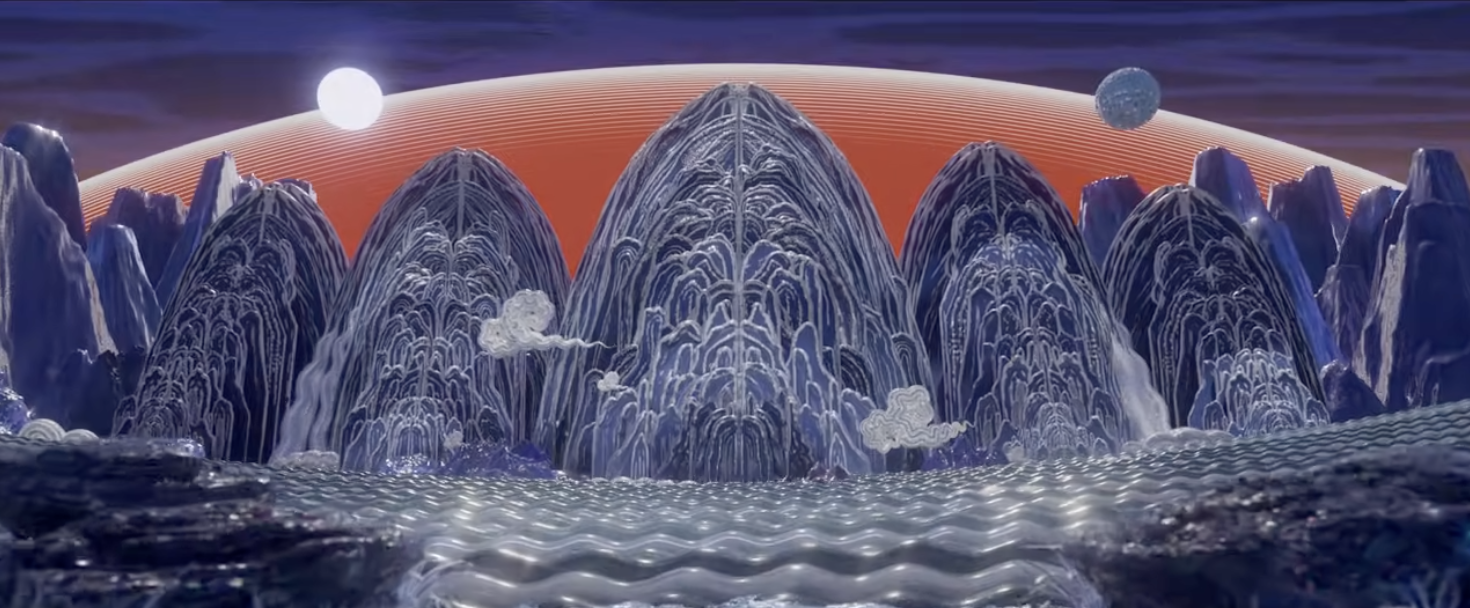
1) 관찰한 사실(Fact)
00:00 - 00:10
→ 가장 정적이 긴 장면 약 10초간 카메라 외에 움직임 없음
- 카메라가 천천히 클로즈업
- 중간에 한 번 컷 전환 있음 : 10초 동안 움직임 없이 점점 클로즈업만 되기 때문에, 중간에 한 번 집중 시키는 요소, 지루해지지 않도록
- 사운드: 정적인 장면에 어울리는 웅장한 분위기의 음악이 점점 크게 들림
00:10 - 00:13
- 터져나가듯 중아에서 소용돌이 모양이 나타나며 빨려들어가는 듯한 연출
- 소용돌이 모양 끝에서 달항아리의 입구로 트렌지션
00:13 - 00:18
- 쫀득한 움직임으로 회전하며 달항아리를 보여줌
- 빠르게 회전하며 매치컷¿/디졸브¿ 방식으로 반가사유상으로 트렌지션
00:18 - 00:23
- 카메라가 회전하며 위에서 내려다 보는(Bird’s eye shot) 앵글로 변경
- 반가사유상이 꽃의 암술처럼 표현됨과 동시에 꽃잎의 요소들이 주변을 감싸며 나타남
- 꽃의 형상을 띤 요소가 회전하며 푸른색 꽃의 형상으로 트렌지션
00:23 - 00:27
- 푸른 꽃의 형상이 빠르게 회전하며 빠르게 트렌지션 → 검정색 배경에 푸른 부채가 확 펴졌다가 닫힘
- 닫힘과 동시에 오른쪽에서 부채 여러개가 확 펴짐
- 펴짐과 동시에 음악이 멈추며 약 1초간 정적
00:27 -
- 부채질하듯 부채가 뒤집히며 날아가고 반대편에서 용 비늘 클로즈업
- 사운드: 27초 전까지는 아쟁? 처럼 천천히 흐르는 선율이 중심이었다가 이후부터는 빠르게 끊기는 템포의 음악으로 분위기가 바뀜
. . .
01:30 - 01:36
→ 첫장면 이후 가장 정적이 긴 장면 약 6초간 움직임 없음
- 지하철이 지나가듯 빠르게 고조된 클라이맥스 장면에서 지하철이 빠지고 따뜻한 분위기의 정거장 나타남
- 약간의 빛먼지 무리 움직임, 지하철이 빠르게 살아지고 약간의 여운이 남듯 미세하게 흔들리는 카메라
- 사운드: 영상의 제목과 연결되는 ‘오필승코리아’ 음악이 잔잔하게 흘러나오고 있음
2) 느낀 점(Feeling)
00:00 - 00:10
→ 가장 정적이 긴 장면 약 10초간 카메라 외에 움직임 없음
- 멀리서 시작한 카메라 구도 + 아주 느리게 움직이는 카메라 + 정적인 분위기 + 정적에서 시작되어,
웅장하게 들리는 사운드의 조합이 웅장함을 느끼게 하며 긴장감이 느껴지게 함 - 이후 갑작스럽게 나타나는 소용돌이의 임팩트를 더욱 극대화 시켜줌
01:30 - 01:36
→ 첫장면 이후 가장 정적이 긴 장면 약 6초간 움직임 없음
- 앞장면에서 많이 고조되어있는 감정의 상태에서 확 빠지면서 정적의 이미지가 여운을 남기는 듯한 감정이 느껴짐
- 정적의 이미지가 실제 그 공간에 있는 것처럼 현장감? 현실감있게 느껴짐
- 분위기 + 사운드의 정적 + 모션의 정적으로 인해 편안한 감정이 느껴짐
3) 오늘의 발견(Insight)
- 정적은 긴장감을 준다 : 정적 이후에 무슨 일이 일어날지 모름
- 정적은 현실감이 느껴지게 한다: 실제 시간이 흐르는 듯한 감정을 느끼게 했음
- 정적은 편안함을 준다 : 정적 + 그 정적을 보조할 요소들로 인해 다양한 감정을 나타낼 수 있는데 이번 영상에서는 편안함이 느껴짐
오늘 학습 후기
너무 힘드더요
'[내배캠] TIL > CH 4. 심화 주차' 카테고리의 다른 글
| 🔥 [TIL D49] 포트폴리오 작업 (0) | 2026.03.12 |
|---|---|
| 🔥 [TIL D48] 영상이랑 친해지기_5 + 미메시스 (0) | 2026.03.11 |
| 🔥 [TIL D47] 영상이랑 친해지기_4 (0) | 2026.03.10 |
| 🔥 [TIL D45] 영상이랑 친해지기_2 (0) | 2026.03.06 |
| 🔥 [TIL D44] 영상이랑 친해지기_1 (0) | 2026.03.05 |


