고정 헤더 영역
상세 컨텐츠
본문

학습 목표
✅ 3D 강의 수강
✅ 필수 과제 완료
❶
3D 모델링 이론
1. 단축키
기본 단축키
ait + 마우스 중앙 이동 : 시점 변경
~ : 시점 간편 변경
Z : 쉐이딩 간편 변경
오브젝트 기본 단축키
N : 네비게이터 단축키
H : 오브젝트 숨기기
Shift + A : 오브젝트 생성
Shift + D : 오브젝트 복제
Ctrl + A : 오브젝트 값 / 축 재정의 (Apply)
Ctrl + J : 오브젝트 병합 (Join)
Ctrl + P : 오브젝트 그룹화 (Parents)
Alt + P : 오브젝트 그룹해제 (Clear Parents)
Ctrl + L : 오브젝트 링크
Alt + Z : 오브젝트 투명화
에딧 모드 선택 단축키
tad : 에딧 모드 (도형 수정 가능)
A : 전체 선택
Alt + 클릭 : 원형 테두리, 흐름 선택 (Edge Loop)
Ctrl + Alt + 클릭 : 평행한 에지 묶음 선택 (Edge Ring)
Shift + Alt + 클릭 : 추가 선택. 기존 선택 유지하며 루프 추가
Ctrl + 클릭 : 최단 경로. 시작점과 끝점 사이 연결
오브젝트 기본 편집
- S + X / Y / Z : 스케일을 로컬 축에 맞춰 확대/축소
- G + X / Y / Z : 도형을 로컬 축에 맞춰 이동
- R + X / Y / Z : 도형을 로컬 축에 맞춰 회전
(축 2번 누를 시, 오브젝트 중심으로 축 이동 및 회전)
2. 모델링 기법
1) 폴리곤 모델링(Polygon Modeling): 다각형의 폴리곤 조직을 조작하여 계단식으로 형태를 만드는 방법

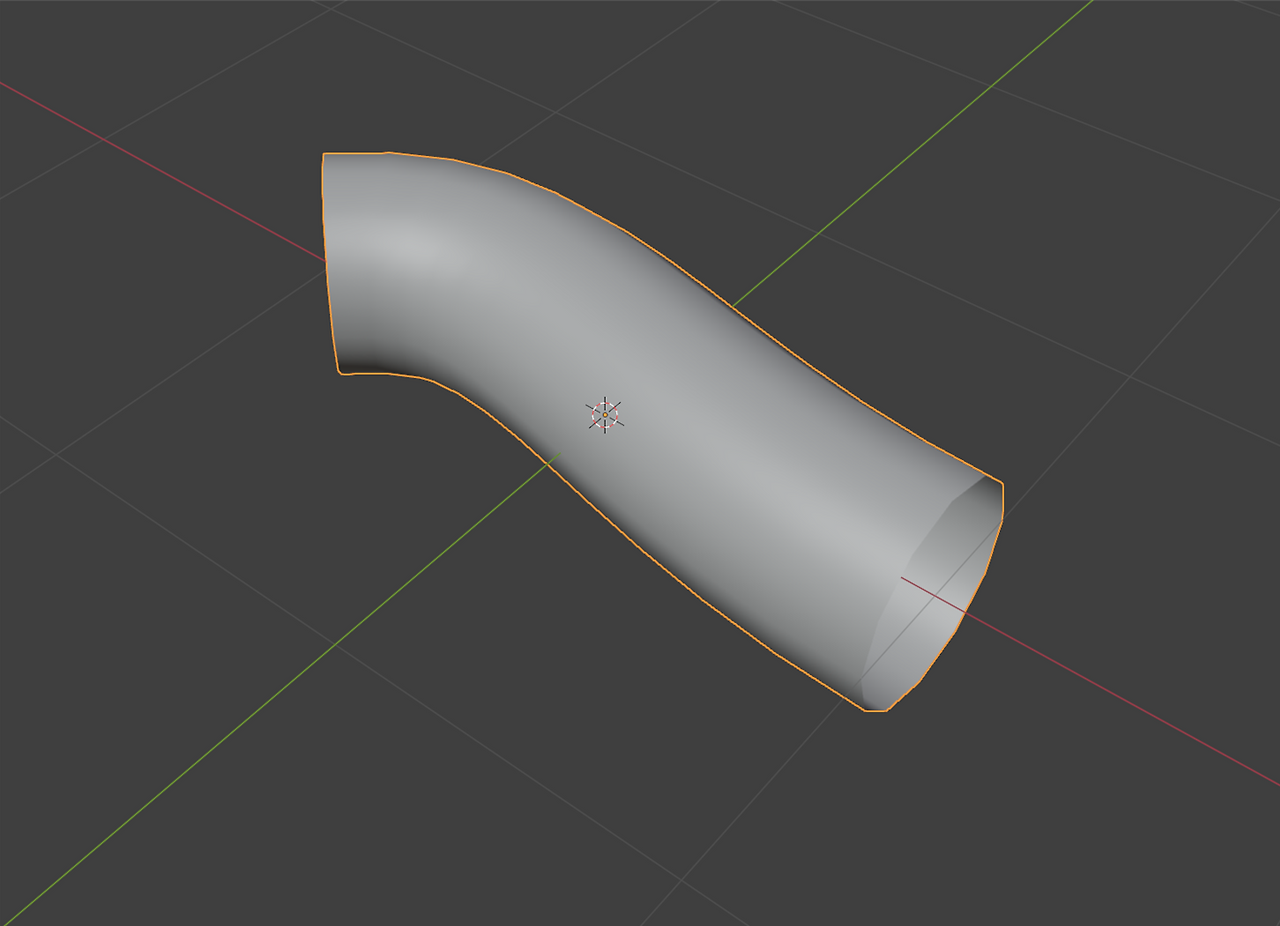
2) 넙스 모델링(NURBS Modeling): 서플라인(Spline)을 연산하여 곡면의 상호관계를 수학적으로 구성하는 모델링 방식이므로 외형이 정교하고 유려하지만, 부분 편집과 표면 질감의 표현이 다소 어려움
3) 스컬프팅(Sculpting): 조소 작업처럼 직관적으로 기본 입체 도형의 표면을 조각도로 조작하여 세밀하고 인상적인 외형을 만드는 방식으로, 주로 인물 캐릭터의 특징을 강조할 때 사용됨

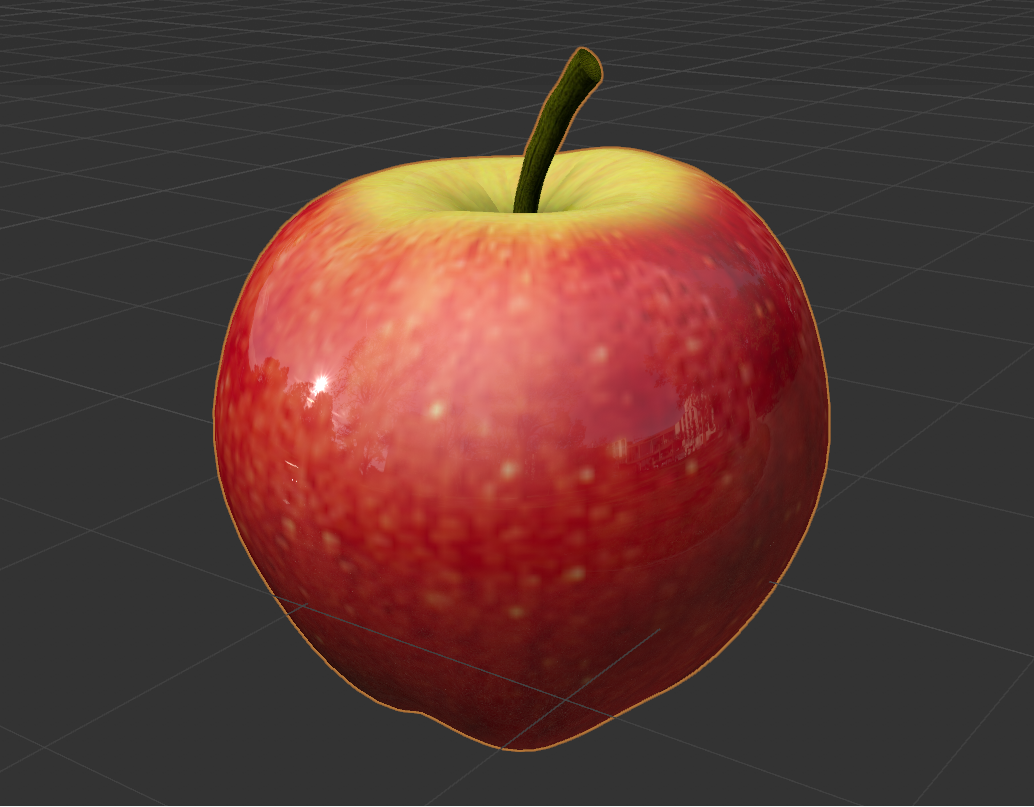
4) 사진 측량 모델링(Photogrammetry Modeling): 3D 입체 공간에 제작할 대상의 사진이나 스케치를 배치하고 입체적으로 투사하면서 사진의 외형을 본떠 만드는 방식으로 실제 사물을 그대로 재현할 때 이용됨
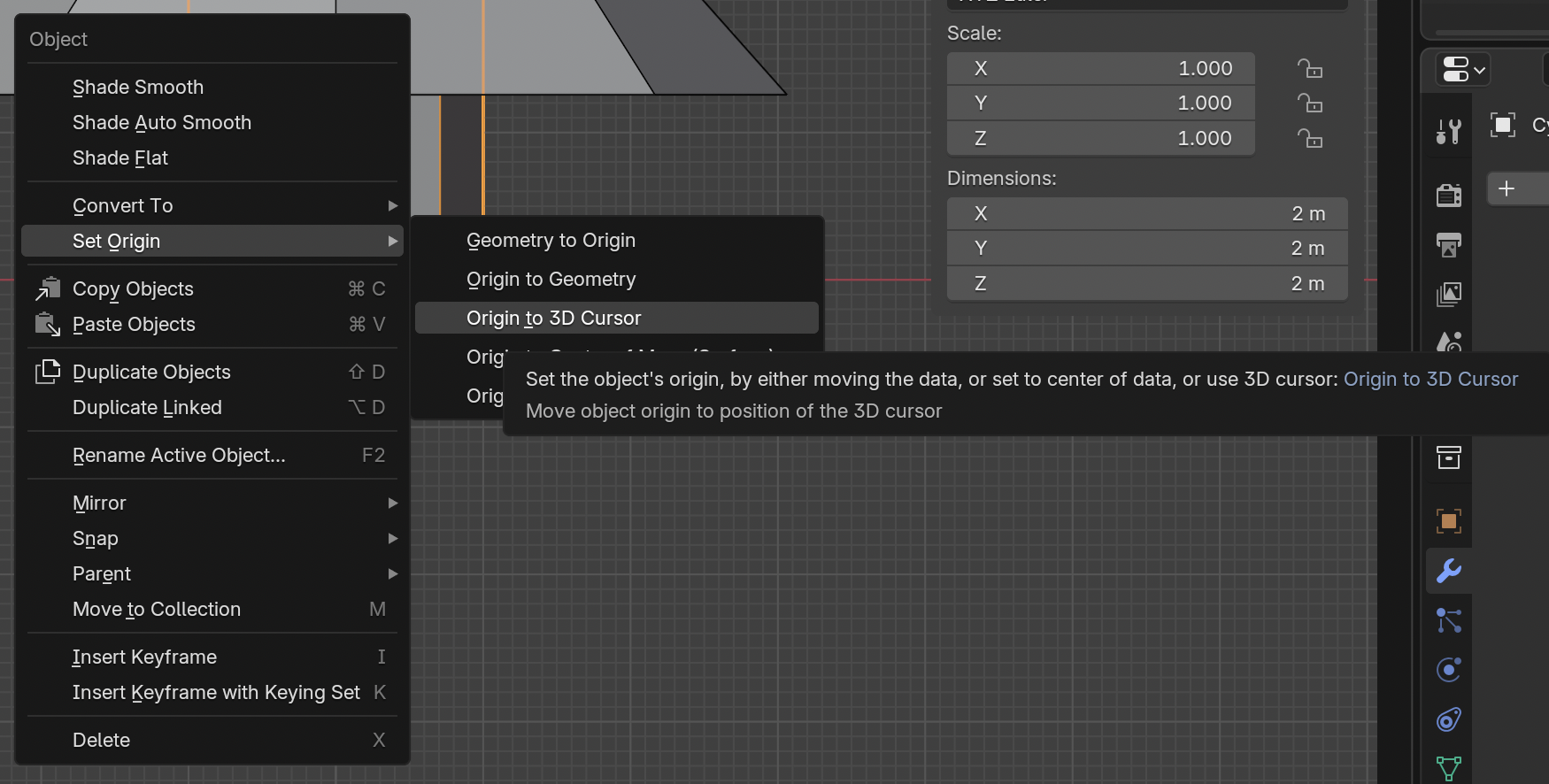
❗️중심점 재정의
Set Origin > Origin to 3D Cursor
: 오브젝트의 중심축을 공간의 중심축(0,0,0)으로 재정의
*origin = 기준점
❷
에딧 모드
(feat. Tab)
1. Loop Cut - Ctrl + R
: 면 자르기

2. Extrude
: 면 돌출
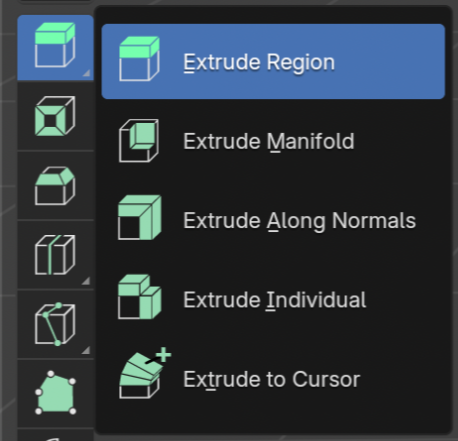
(1) Extrude Region: 선택한 면을 하나의 덩어리로 돌출
(2) Extrude Manifold: 메시를 유지하면서 돌출
(3) Extrude Along Normals: 선택한 면의 수직으로 돌출
(4) Extrude Individual: 각 면을 ‘완전히 따로’ 돌출
(5) Extrude to Cursor: 3D Cursor 방향 기준으로 돌출
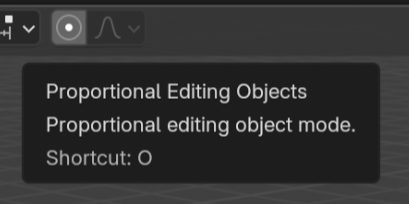
3. Proportional Editing Objects - O
: 점모드로 수정할 때 주변 면이 같이 움직임 + 휠 드래그: 영역 확장/축소
❸
Modify 모델링 모드
(feat. 스패너)
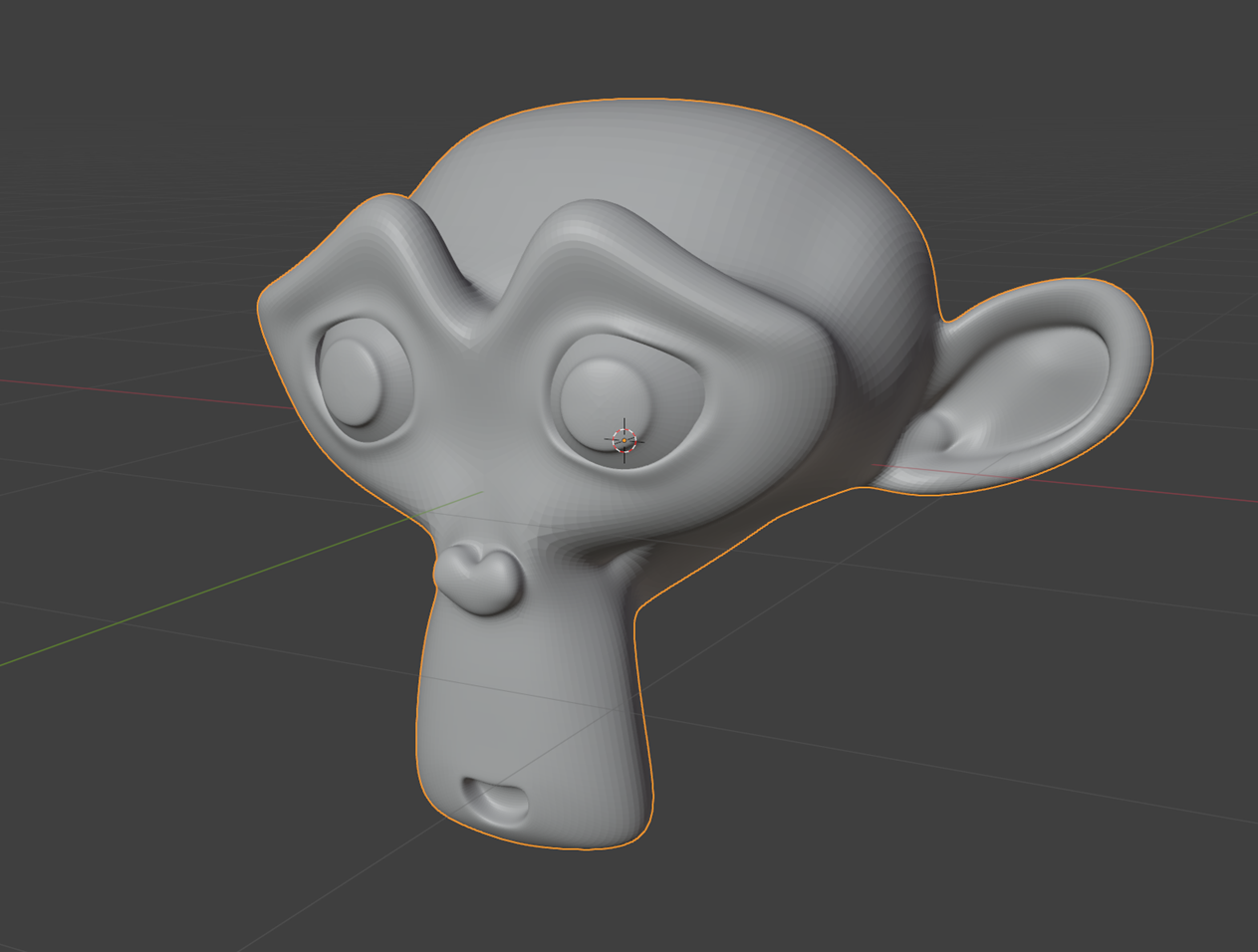
1. Subdivision
: 매끄럽게 변형. 구조를 유지하며 메쉬가 배수로 늘어남
- 4각형 메쉬에서 자연스럽게 잘 작동함
- 모든 요소에 subdiv를 먹이면 파일 용량이 많이 커짐. 중요 요소만 subdiv를 활용하며 최적화할 필요가 있음
2. Array
: 하나의 오브젝트가 반복 배열될 때 활용
- 오브젝트 축에 따라 배열됨. 오브젝트를 회전 후 배열하고 싶다면 Array (Ctrl + A)로 재정의 후 설정
3. Solidify
: 두께감을 주는 모드
- 오브젝트 전체에 두께감이 추가 됨
- extrude와 다른점: edit모드에 들어가지 않아도 됨. extrude처럼 한 면만 뽑아내기 불가능
4. Remash
: 메쉬를 실제로 더 나눠서 재정립하기
- 사각형 메쉬가 자연스러움
- 복셀 사이즈 0.001 조절 >> 메쉬가 촘촘해짐
(shade auto smooth: 면을 나눠서 부드럽게 하는게 아니라 면을 보이기에 부드럽게 하는 것)

❹
렌더 세팅
1. 렌더 엔진
EEVEE: 실속있는 렌더

Cycles: 높은 퀄리티의 렌더
- 렌더 Max Samples 추천 : 128 ~ 256
- 렌더 Min Samples 추천 : 16 ~ 32

❹
필수과제 완